Результаты проектов
Сведения о результатах выполнения проектов отображаются на вкладке «Результаты» при просмотре или редактировании проектов.
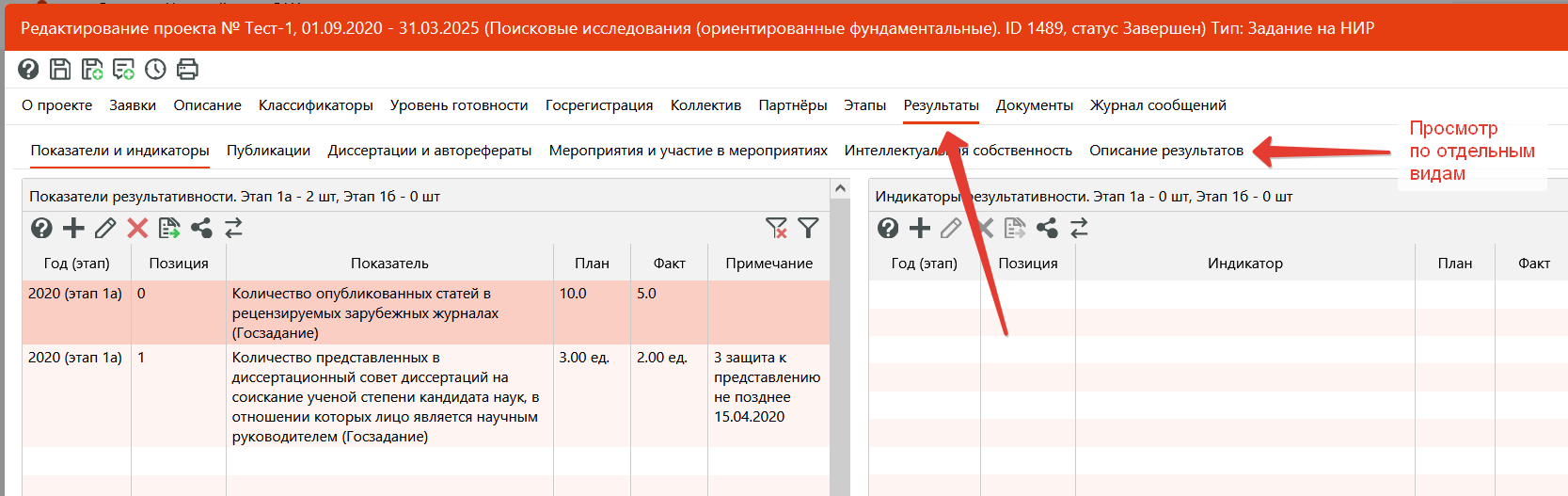
Пояснение к скриншоту: в форме проекта откройте «Результаты». Для просмотра отдельных видов результатов доступны подвкладки «Показатели и индикаторы», «Публикации», «Диссертации и авторефераты», «Мероприятия и участие в мероприятиях», «Интеллектуальная собственность» и «Описание результатов». На скриншоте открыты «Показатели и индикаторы»: слева находится таблица показателей результативности, справа — индикаторов. В таблицах указаны год или этап, позиция, название показателя или индикатора, плановое и фактическое значения; для показателей также видно примечание. Для добавления записи используется «+» над соответствующей таблицей, для редактирования выбранной — карандаш.
Верификация результатов
Результаты на подвкладках «Публикации», «Диссертации и авторефераты», «Мероприятия и участия в мероприятиях» требуют верификации (принятия к отчёту). Проверку выполняет сотрудник ОРНД. После успешной проверки в колонке «Принято к отчёту» появится отметка.
Индикаторы и показатели
Вводятся «Показатели результативности» и «Индикаторы результативности», если они предусмотрены проектом и/или договором. Заполняются плановые и текущие значения.
Для добавления нового показателя/индикатора нажмите кнопку «+». Для удобного просмотра справочника показателей или индикаторов нажмите на иконку справа в виде таблицы (см. скриншот ниже). Используйте фильтры вверху таблицы для поиска по колонкам. Если нужного значения в справочнике нет, то добавьте нужное значение с помощью кнопки «+» в окне со справочником.

Интерфейс ввода показателя результативности
Пояснение к скриншоту: в разделе «Результаты» проекта на подвкладке «Показатели и индикаторы» показана форма показателя результативности. Поля «Этап», «Показатель», «План» и «Факт» отмечены звёздочками как обязательные. В поле «Этап» выбирается этап проекта, в поле «Показатель» — показатель из справочника. Кнопка с изображением таблицы справа в поле «Показатель» открывает справочник показателей. Поля «План» и «Факт» предназначены для планового и фактического значений; дополнительное пояснение вводится в поле «Примечание». Кнопка с изображением дискеты вверху формы сохраняет запись.
Публикации
Связь публикаций с проектами указывают авторы публикаций, ответственные от институтов или руководители/администраторы проектов.
В личном кабинете перейдите в раздел «Публикации», найдите и выберите публикацию, нажмите кнопку «₽».
Если не можете найти публикацию, то убедитесь, что отключен фильтр по году и выбраны «Все публикации» университета (см. скриншот ниже).
Публикации в Атлас загружаются из системы «Прометей», в котором аккумулируются публикации СФУ из Scopus, eLIBRARY.RU и частично Web of Science. Если публикация не индексируется данными системами, то можете обратиться в Научную библиотеку СФУ для внесения публикации в eLIBRARY.RU или добавить публикацию самостоятельно в Атлас (кнопка «+» над таблицей публикаций).
Можно связать публикацию с проектом и сразу при добавлении (вкладка «Финансовая поддержка»).
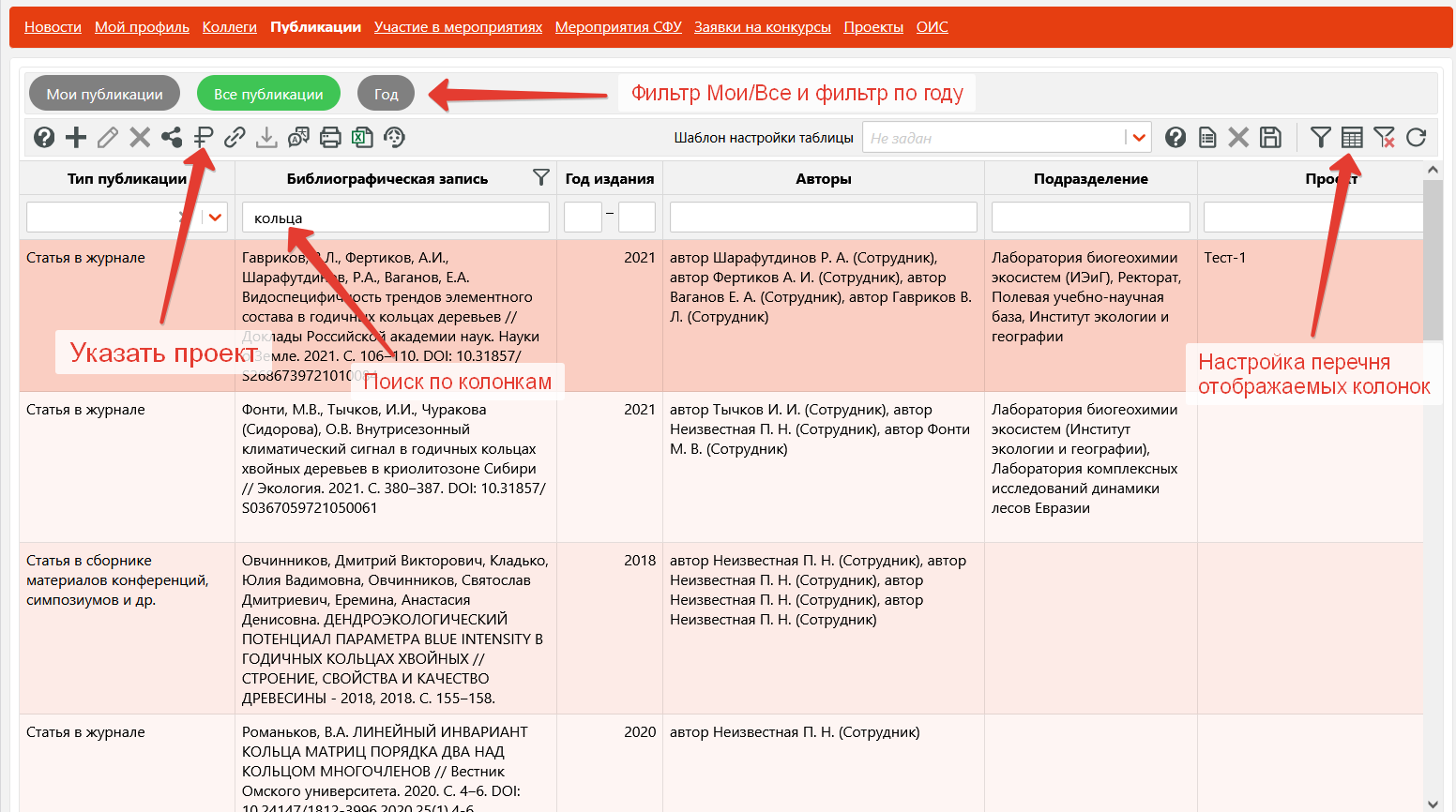
Интерфейс со списком публикаций в личном кабинете
Пояснение к скриншоту: в личном кабинете откройте «Публикации», найдите и выделите нужную строку, затем нажмите «₽» слева над таблицей, чтобы указать связанный проект. Для поиска введите фрагмент библиографической записи в поле под заголовком соответствующей колонки. Если публикация не находится, выберите «Все публикации» и отключите фильтр «Год» над таблицей; на скриншоте показано такое состояние. Кнопка с изображением таблицы справа над списком настраивает перечень отображаемых колонок, включая колонку «Проект», в которой видна установленная связь.
Диссертации
Диссертации и авторефераты в Атласе являются разновидностями публикаций. Пользователи самостоятельно добавляют их по мере необходимости для учёта результатов проектов и связывают с проектами так же, как другие публикации. При добавлении укажите соответствующий тип публикации, например «Диссертация» для диссертации.
Мероприятия
(конференции, конкурсы, выставки научного, технического или инновационного характера)
Мероприятия вводят обычно ответственные от институтов или сотрудники ОРНД, но могут быть добавлены и другими пользователями.
Связать мероприятие с проектом может ответственный от института, член оргкомитета или пользователь, добавивший мероприятие.
Для связи мероприятия с проектом перейдите в раздел «Мероприятия СФУ» в личном кабинете, перейдите в редактирование мероприятия, откройте вкладку «Финансирование», заполните поле «Организовано при финансовой поддержке». Можно связать мероприятие с проектом и сразу при добавлении (вкладка «Финансирование»).
Если нужного мероприятия нет, то сначала добавьте его (кнопка «+» над таблицей мероприятий в личном кабинете).
Участие в мероприятиях
(участие в конференциях и выставках)
Участия в научных мероприятиях обычно вводят сами участники, но могут быть добавлены и другими пользователями.
Связать участие в мероприятии с проектом может ответственный от института, сам участник или пользователь, добавивший участие.
Порядок ввода следующий: сначала вводится мероприятие, затем участие в мероприятии, затем участие связывается с проектом. Можно связать участие с проектом и сразу при добавлении (вкладка «Связи с проектами»).
Для добавления участия перейдите в раздел личного кабинета «Участие в мероприятиях», выберите подраздел — «Участие в конференциях» или «Участие в выставках», затем нажмите кнопку «+».
Чтобы связать добавленное участие с проектом: найдите его в таблице с перечнем участий, нажмите кнопку «₽» и добавьте проект в поле «Проекты».
Интеллектуальная собственность
(патенты, свидетельства)
В проекте можно только просмотреть перечень ОИС, связанных с ним. Сами ОИС и связи с проектами вводят сотрудники ОРНД.
Описание результатов
Здесь можно внести сведения об иных результатах работы по проекту в свободной форме.
История изменений
28.11.2025: Сведения перенесены из другого раздела. Немного уточнены формулировки и добавлены базовые инструкции.
01.12.2025: Расширены инструкции, добавлены скриншоты.
02.12.2025: Уточнены права о связи результатов (публикации, мероприятия, участия) с проектами.
19.10.2026: Добавлены сведения о верификации результатов и отметке «Принято к отчёту».