Личный кабинет. Обзор
Все пользователи имеют доступ в системе к разделу «Личный кабинет», где представлены сведения о самом человеке, его научной деятельности и некоторые сведения о научной работе в университете в целом.
Ниже описаны основные функции и особенности работы разделов личного кабинета.
Новости
Конкурсы
На данной вкладке отображаются активные в данный момент конкурсы. Более подробную информацию можно узнать, если нажать на «Подробнее» в правом нижнем углу карточки конкурса.
Интересующий конкурс можно добавить в избранное, нажав на иконку звезды в правом верхнем углу карточки конкурса. Избранные конкурсы можно просматривать отдельно.
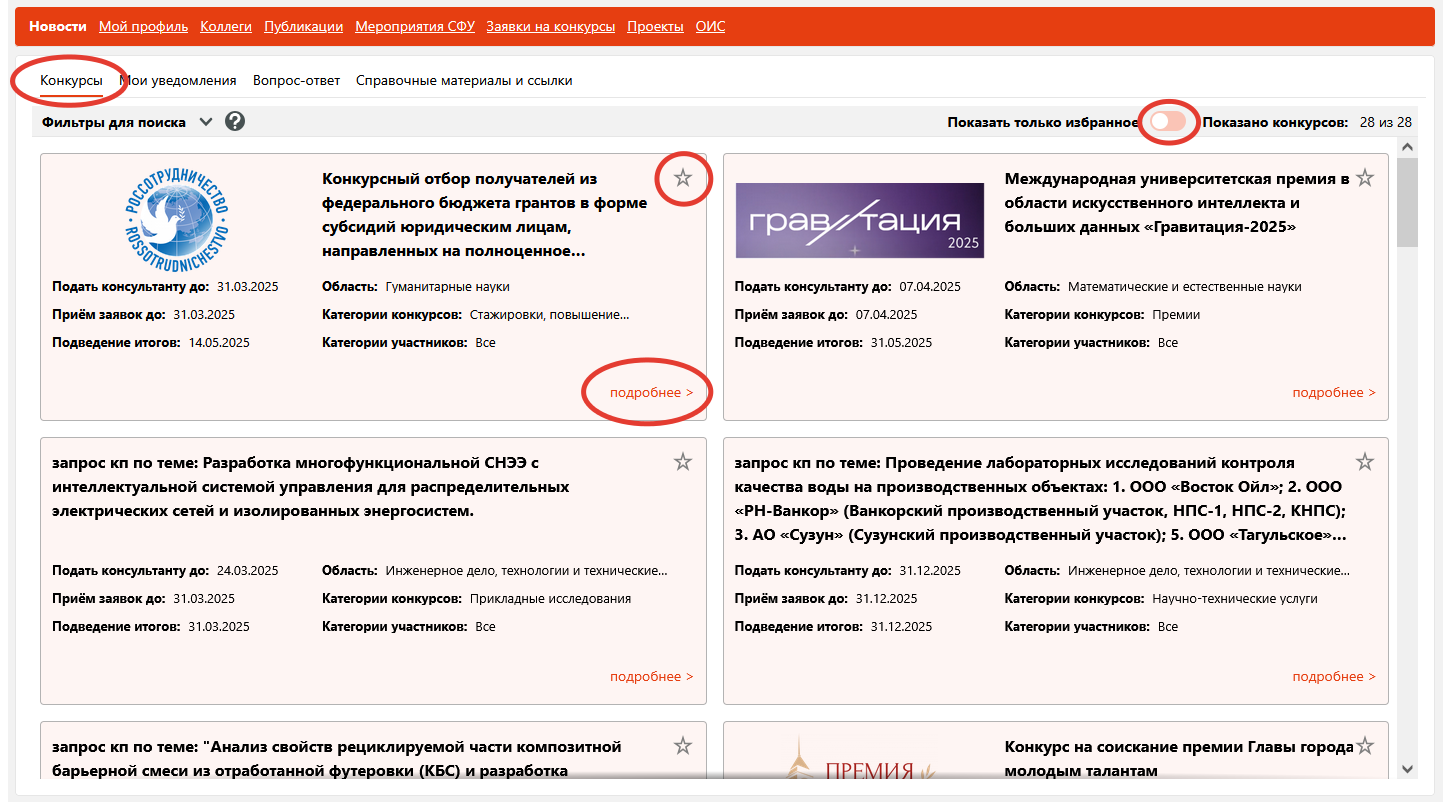
Пояснение к скриншоту: в личном кабинете в разделе «Новости» → «Конкурсы» конкурсы отображаются карточками. В карточке указаны сроки подачи заявок консультанту, приёма заявок и подведения итогов, научная область, категории конкурсов и участников. Ссылка «подробнее >» внизу справа открывает подробности конкурса. Звезда вверху справа добавляет конкурс в избранное. Переключатель «Показать только избранное» над карточками ограничивает список избранными конкурсами; рядом указано количество показанных конкурсов. Слева над карточками можно раскрыть «Фильтры для поиска».
Мои уведомления
На данной вкладке можно просмотреть все важные уведомления, которые касаются участия в проектах, заявках на конкурсы и прочих событиях в системе, касающихся вас. Уведомления также отправляются по электронной почте на тот адрес, который указан в вашем профиле. Над таблицей уведомлений слева доступны следующие кнопки:
«Лупа»: просмотреть текст выбранного письма-уведомления.
«Ластик»: очистить историю ваших уведомлений.
«Настройка уведомлений»: выбрать виды событий, уведомления по которым отправлять на вашу электронную почту.
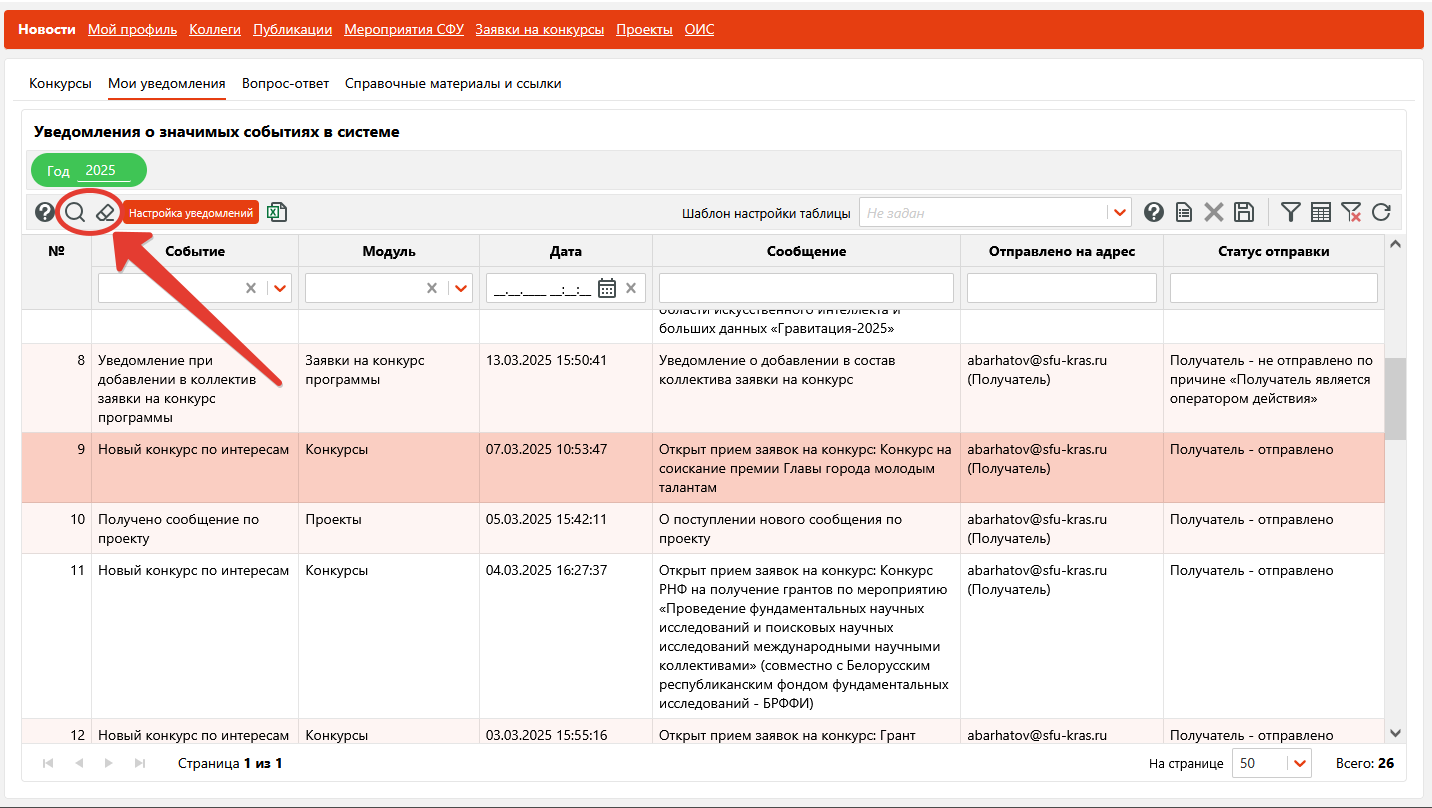
Пояснение к скриншоту: в личном кабинете откройте «Новости» → «Мои уведомления». Таблица содержит событие, модуль, дату, сообщение, адрес отправки и статус отправки. Выберите уведомление и нажмите лупу слева над таблицей для просмотра текста письма. Кнопка с изображением ластика очищает историю уведомлений. Рядом находится кнопка «Настройка уведомлений» для выбора событий, о которых нужно сообщать по электронной почте. Над панелью действий расположен фильтр «Год», под заголовками колонок — поля поиска.
Вопрос-ответ
На данной вкладке можно оставить свой вопрос по работе «Научного атласа СФУ» администратору системы. Для этого необходимо нажать на «+» в левом верхнем углу. Далее необходимо заполнить все необходимые поля, при необходимости прикрепить файл (например, скриншот в случае возникновения технической ошибки) и нажать на кнопку «Сохранить» (иконка в виде дискеты).
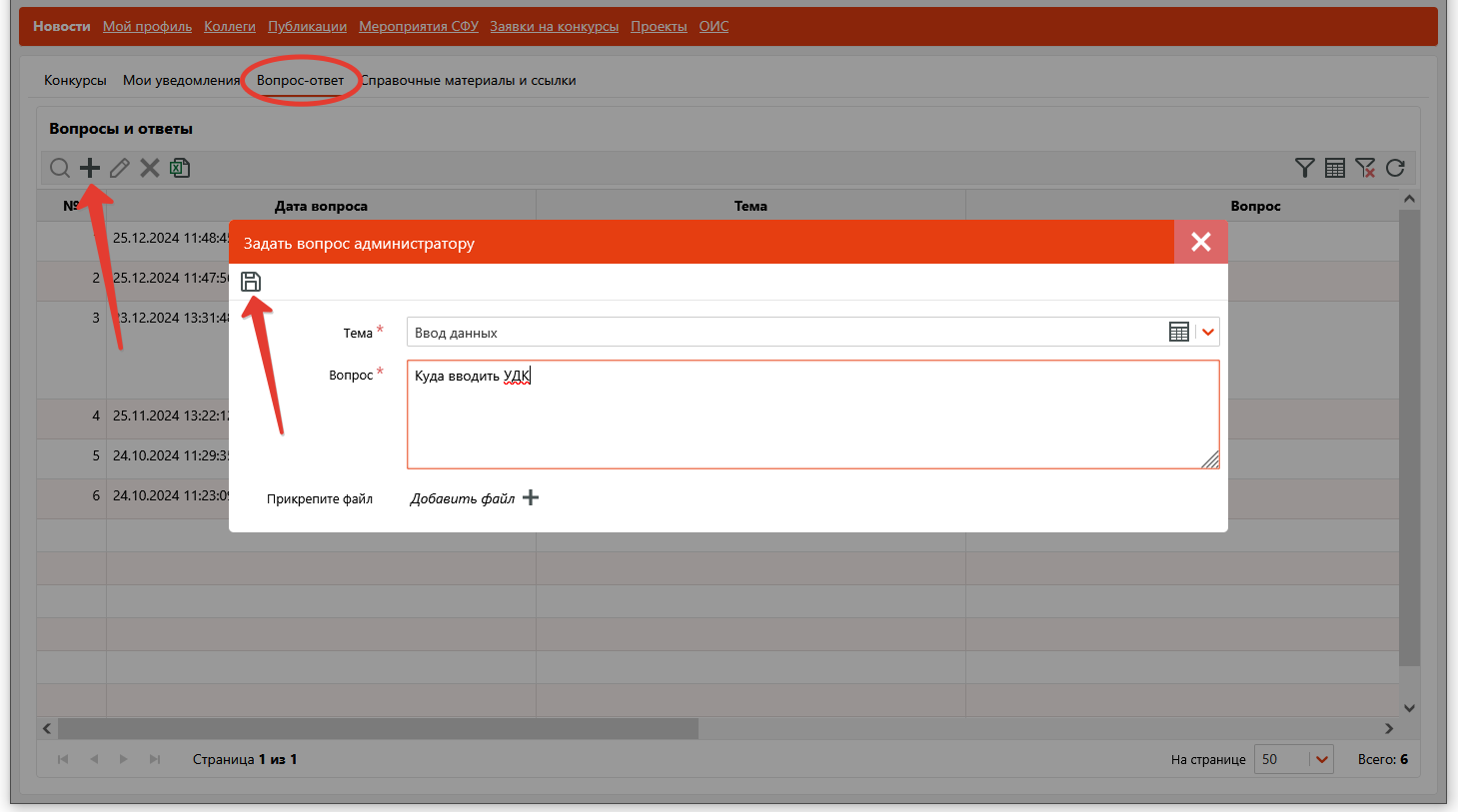
Пояснение к скриншоту: в личном кабинете откройте «Новости» → «Вопрос-ответ» и нажмите «+» над таблицей вопросов. В окне «Задать вопрос администратору» выберите «Тему» и заполните поле «Вопрос»; оба поля отмечены звёздочками как обязательные. При необходимости нажмите «Добавить файл +» рядом с надписью «Прикрепите файл». Для отправки вопроса нажмите кнопку с изображением дискеты вверху окна.
Ответ будет размещён в этом же разделе, а также вам будет отправлено уведомление на электронную почту.
Справочные материалы и ссылки
В данном разделе представлены подробные инструкции по работе с системой, а также ссылка на контактную информацию и Telegram-группу службы поддержки. Раздел периодически будет обновляться и пополняться.
Мой профиль
Мой профиль
В разделе представлены основные данные о пользователе — сотруднике или обучающемся университета. Данные подгружаются автоматически, однако рекомендуется перепроверить информацию. Если информация некорректная, просьба сообщить администратору системы через раздел «Вопрос-ответ». Контактную информацию вы можете актуализировать самостоятельно.
Примечание
Не забывайте нажимать кнопку «Сохранить» после редактирования информации (иконка в виде дискеты).
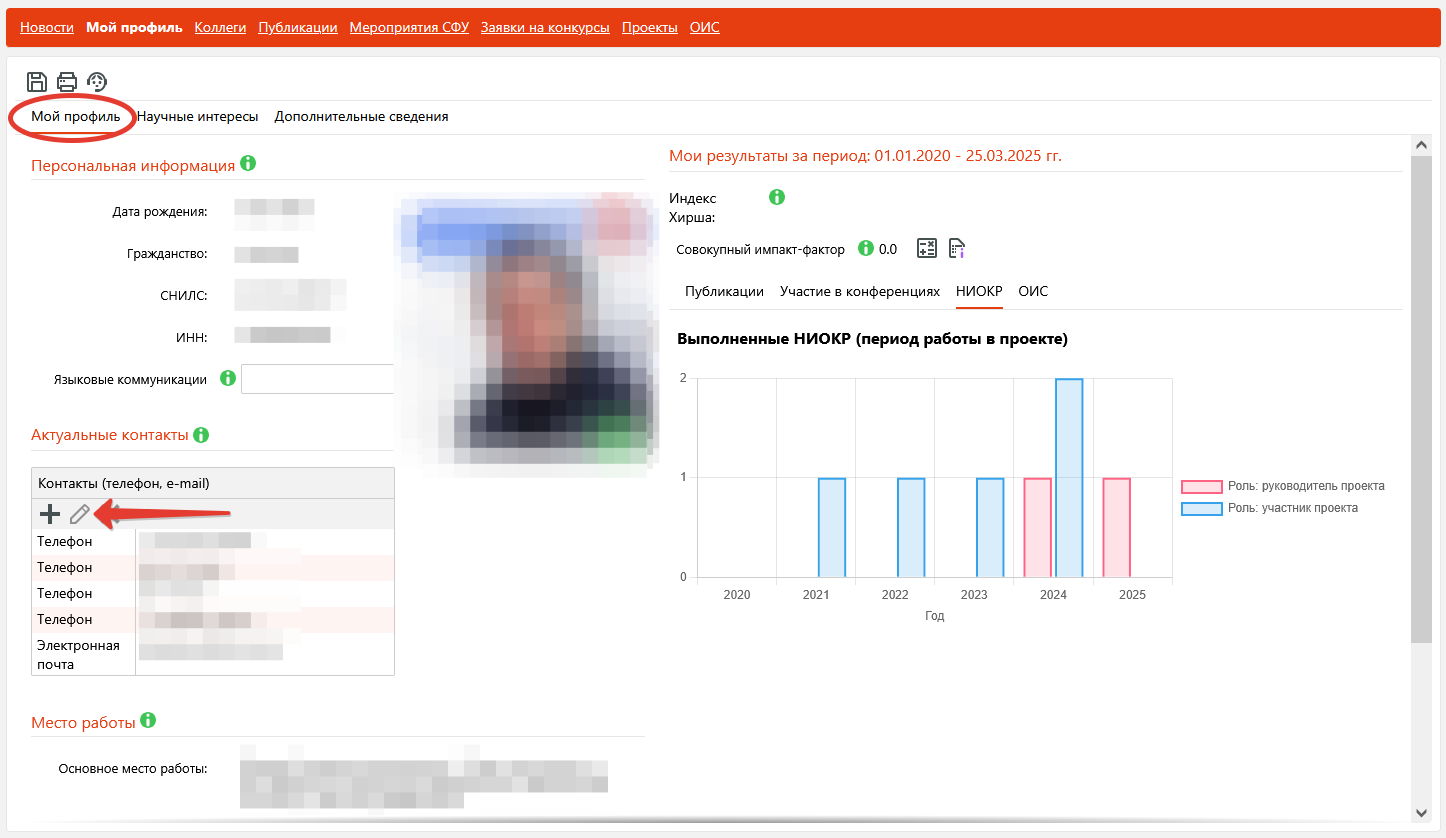
Пояснение к скриншоту: в личном кабинете откройте раздел «Мой профиль» и одноимённую вкладку. Слева показаны персональные сведения, актуальные контакты и место работы, справа — сводка научных результатов за указанный период с подвкладками «Публикации», «Участие в конференциях», «НИОКР» и «ОИС». На скриншоте открыта диаграмма выполненных НИОКР по годам и ролям в проектах. В блоке «Контакты (телефон, e-mail)» кнопка «+» добавляет контакт, карандаш редактирует выбранный контакт. После изменения сведений нажмите дискету вверху формы.
В меню «Отчёты» (иконка в виде принтера) можно выгрузить справку об участии в НИР в формате Word; порядок получения и заказа заверенного варианта описан в разделе «Мои научные проекты».
Научные интересы
Для того, чтобы участников для реализации проектов можно было находить быстро и точно, важно заполнить информацию о научных интересах наиболее подробно. Информация слева заполняется в свободном формате, информацию справа можно добавить из справочников.
Также важно заполнить поле «Области научных интересов», чтобы получать уведомления о конкурсах по вашим научным направлениям.
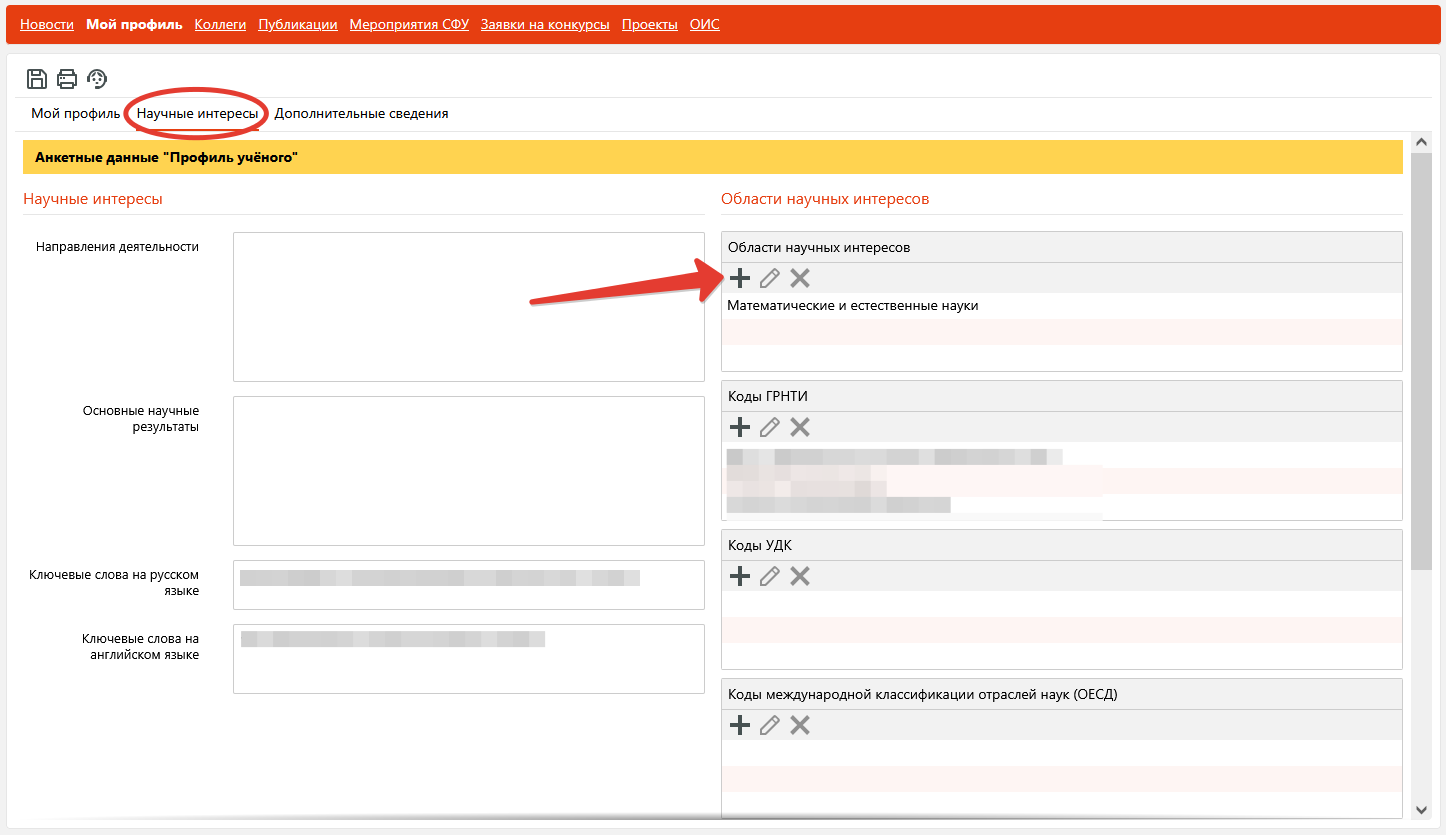
Пояснение к скриншоту: в личном кабинете откройте «Мой профиль» → «Научные интересы». Слева в свободной форме заполняются «Направления деятельности», «Основные научные результаты», «Ключевые слова на русском языке» и «Ключевые слова на английском языке». Справа находятся списки «Области научных интересов», «Коды ГРНТИ», «Коды УДК» и «Коды международной классификации отраслей наук (ОЕСР)». Для добавления значения нажмите «+» над соответствующим списком: откроется справочник. Для сохранения изменений используется кнопка с изображением дискеты вверху формы.
Чтобы добавить информацию из справочников, необходимо нажать на «+» в соответствующем поле, после чего откроется окно для выбора. Информацию можно искать по колонкам. Чтобы выбрать нужную строку и добавить в профиль, необходимо нажать на строку и затем зеленую «Галочку» в левом верхнем углу. См. также инструкцию по работе со справочниками.
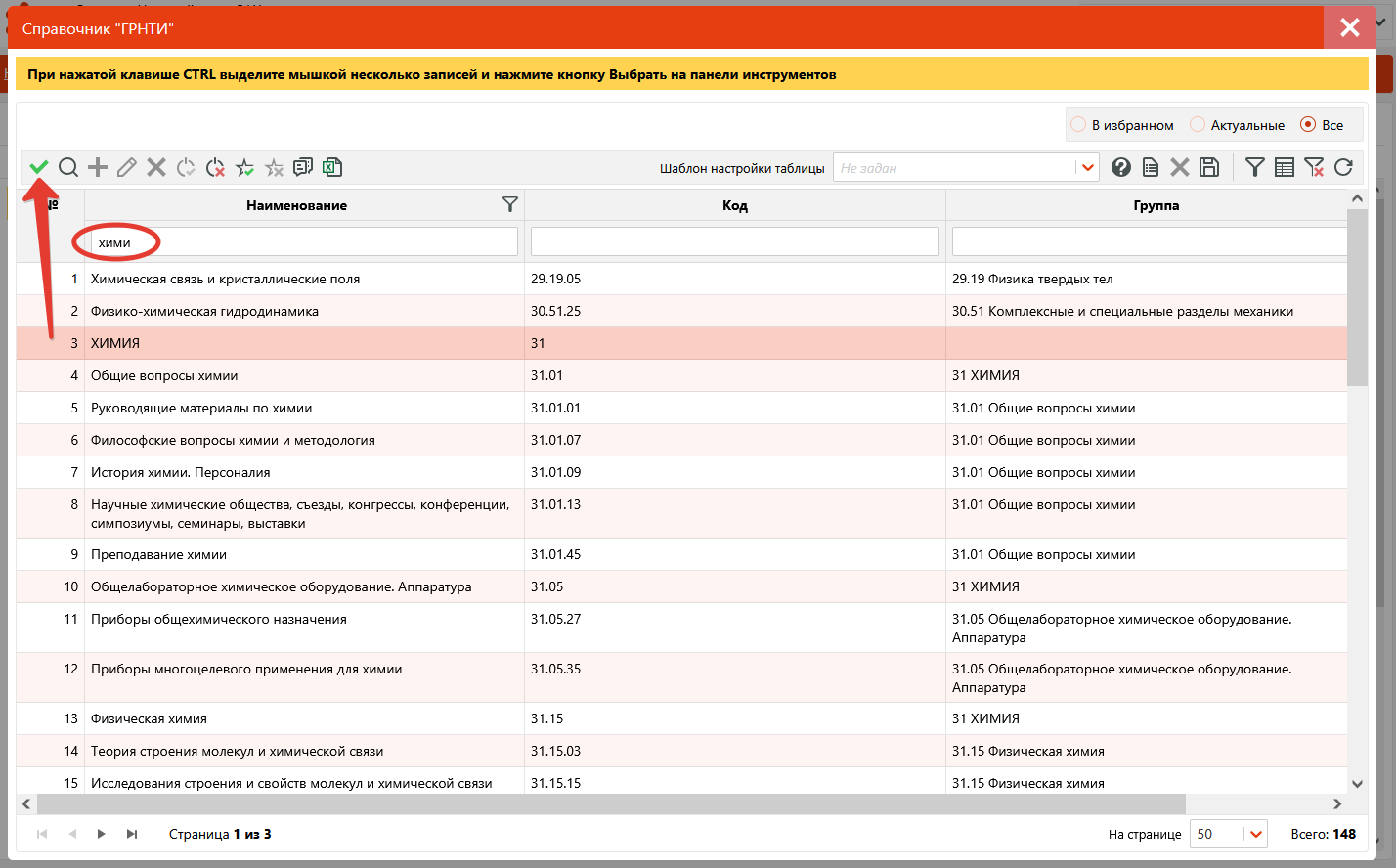
Пояснение к скриншоту: при добавлении кодов ГРНТИ в научные интересы открывается справочник «ГРНТИ» с колонками «Наименование», «Код» и «Группа». Введите фрагмент названия или код в поле под соответствующим заголовком; на скриншоте показан поиск по фрагменту «хими». Выберите нужную строку, а для нескольких строк удерживайте Ctrl. Затем нажмите зелёную галочку «Выбрать» слева над таблицей. Справа вверху доступны переключатели «В избранном», «Актуальные» и «Все»; на скриншоте выбраны «Все».
Дополнительные сведения
В данном разделе представлена сводная информация о пользователе, которая автоматически подгружается из разных систем. Информацию рекомендуется проверить, и там, где это возможно, скорректировать (дополнить). При необходимости задать вопрос в разделе «Вопрос-ответ».
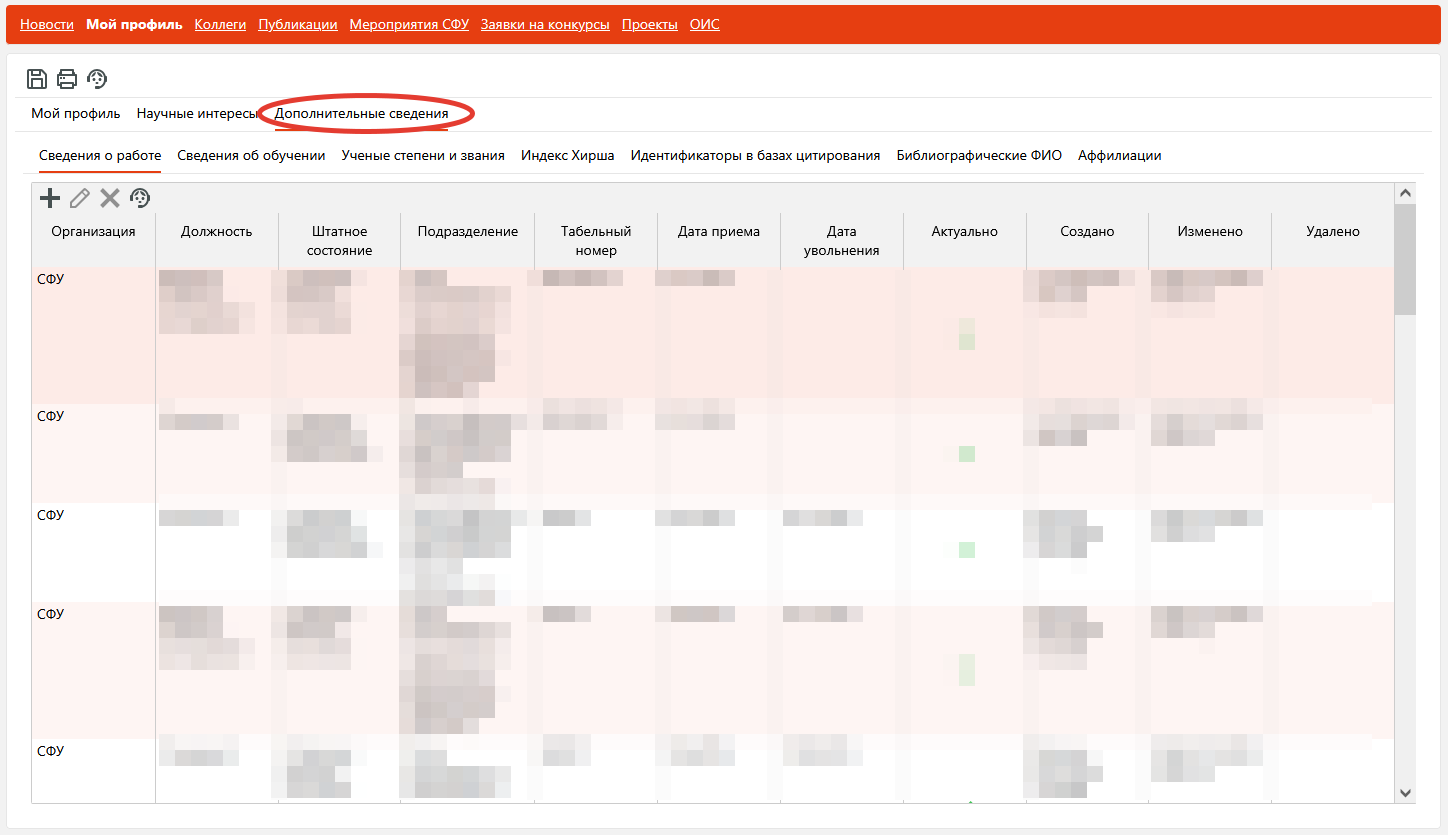
Пояснение к скриншоту: в личном кабинете откройте «Мой профиль» → «Дополнительные сведения». Здесь доступны подвкладки «Сведения о работе», «Сведения об обучении», «Ученые степени и звания», «Индекс Хирша», «Идентификаторы в базах цитирования», «Библиографические ФИО» и «Аффилиации». На скриншоте открыты «Сведения о работе»: таблица содержит организацию, должность, штатное состояние, подразделение, табельный номер, даты приёма и увольнения и признак актуальности. Проверьте сведения и при необходимости уточните их доступным способом или через раздел «Вопрос-ответ».
Коллеги
В разделе представлены результаты совместной научной деятельности с другими сотрудниками и/или обучающимися в виде сводной таблицы. Информация подгружается из информационных карт различных объектов в системе. Соответственно, чем более полно будет заполнена информация в системе, тем более информативной будет таблица.
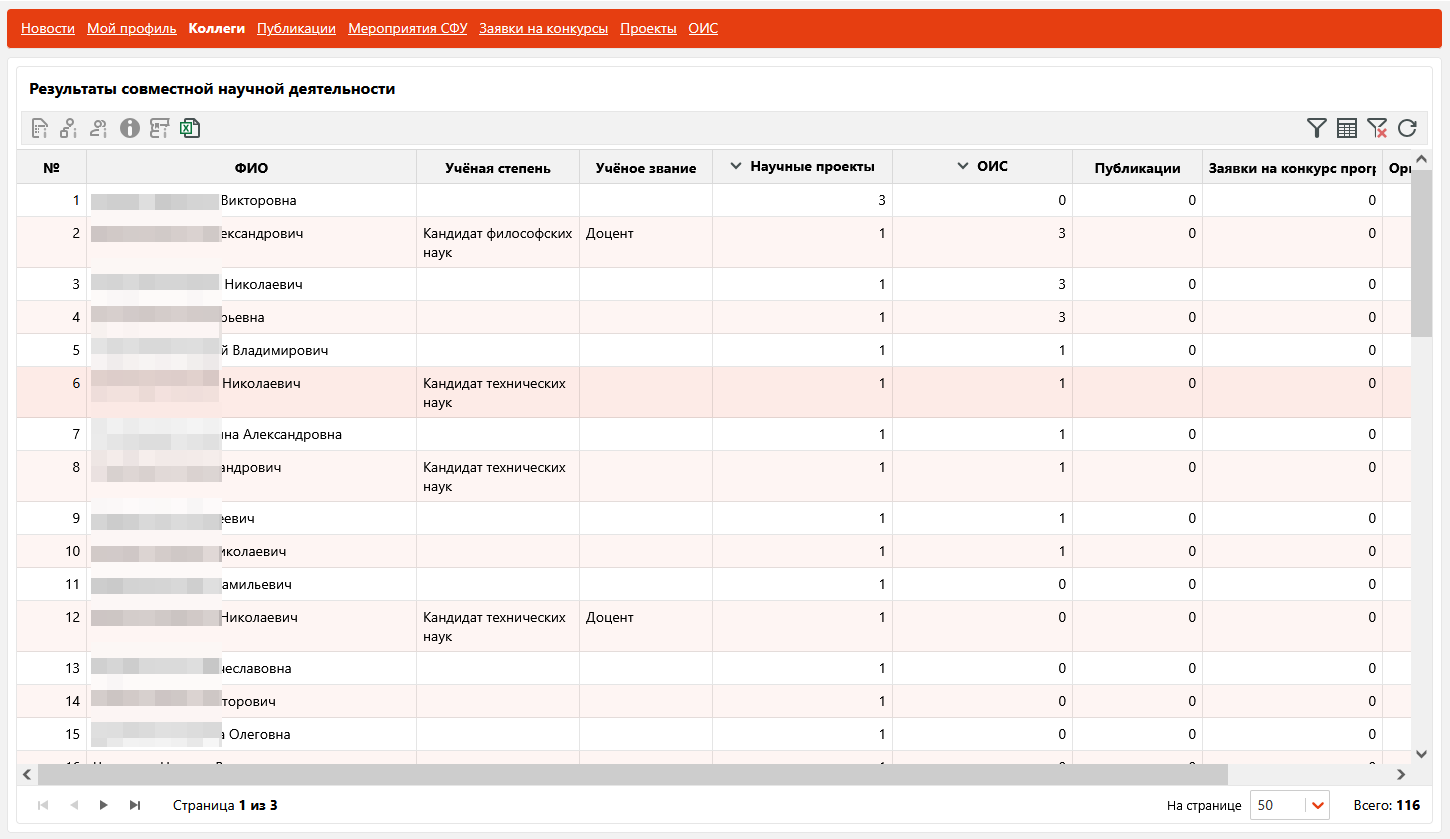
Пояснение к скриншоту: раздел «Коллеги» личного кабинета содержит таблицу «Результаты совместной научной деятельности». Для каждого человека показаны ФИО, учёная степень и звание, а также количество совместных научных проектов, ОИС, публикаций и конкурсных заявок. Щелчок по заголовку колонки позволяет сортировать строки; на скриншоте показана сортировка по научным проектам. Кнопка с изображением Excel над таблицей предназначена для выгрузки списка коллег в документ формата .xlsx. Значения формируются по сведениям, внесённым в информационные объекты системы.
Публикации
В разделе отображается информация о публикациях пользователя (подраздел «Мои публикации»), загруженная из АИС «Прометей». Также можно просмотреть все публикации, созданные в университете (подраздел «Все публикации»). При необходимости можно указать интересующий год публикаций, включить/выключить колонки в таблице, указать фильтры в колонках, скачать перечень публикаций в Excel.
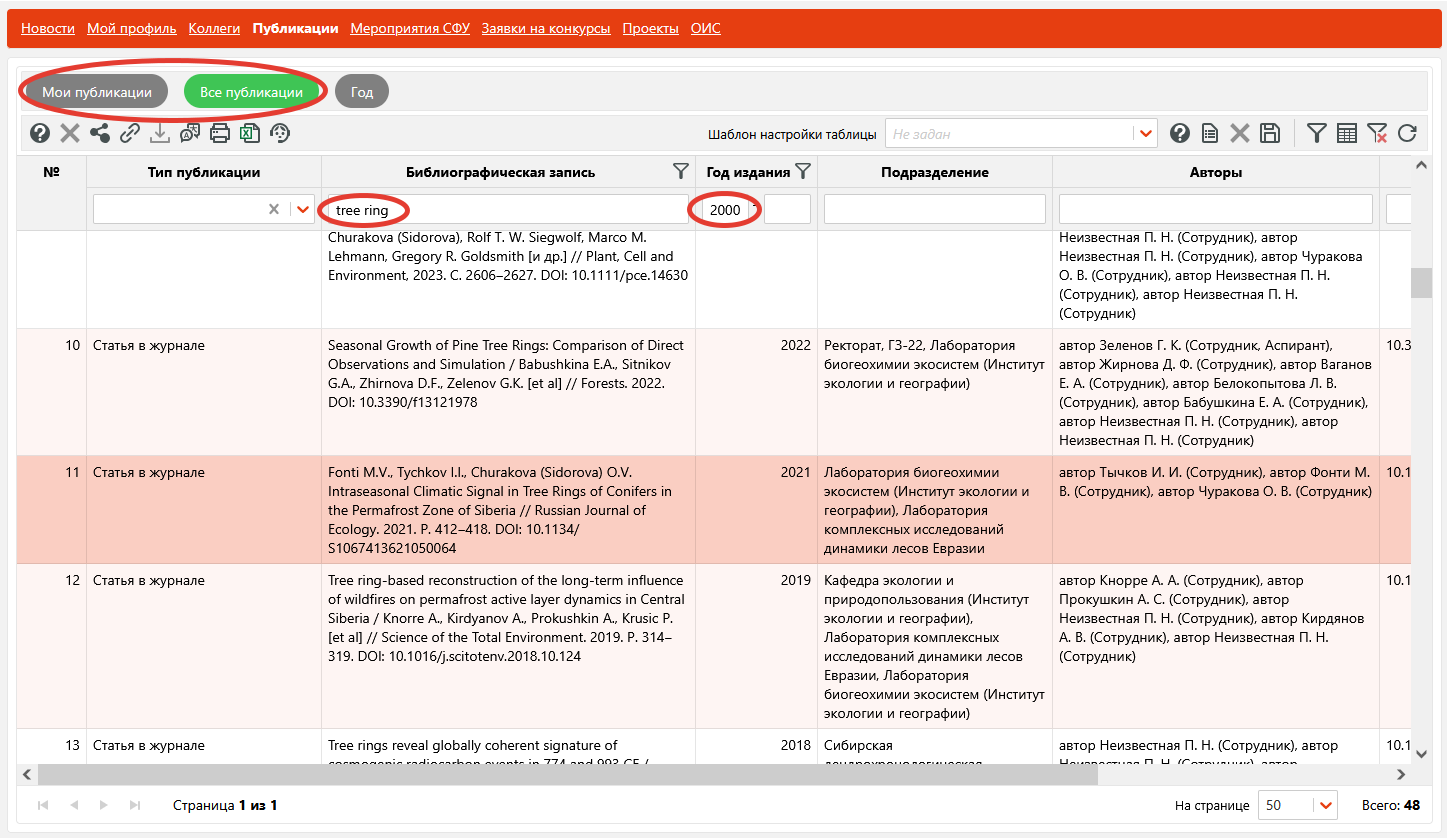
Пояснение к скриншоту: в личном кабинете откройте «Публикации». Кнопки «Мои публикации» и «Все публикации» над таблицей задают область поиска; активная кнопка выделяется зелёным. Кнопка «Год» включает или отключает ограничение по году. Под заголовками колонок доступны поля поиска, в том числе по «Библиографической записи» и диапазону «Год издания». Если публикация не находится, проверьте и общий фильтр «Год», и ограничения в колонках. Справа над таблицей можно настроить состав колонок, слева кнопка Excel выгружает перечень публикаций.
Мероприятия СФУ
В данном разделе отображаются научные конференции, конкурсы и выставки, в которых вы являетесь участником оргкомитета (подраздел «Мои…»), либо все конференции, где СФУ является организатором (подраздел «Конференции СФУ», «Олимпиады/конкурсы СФУ», «Выставки СФУ»).
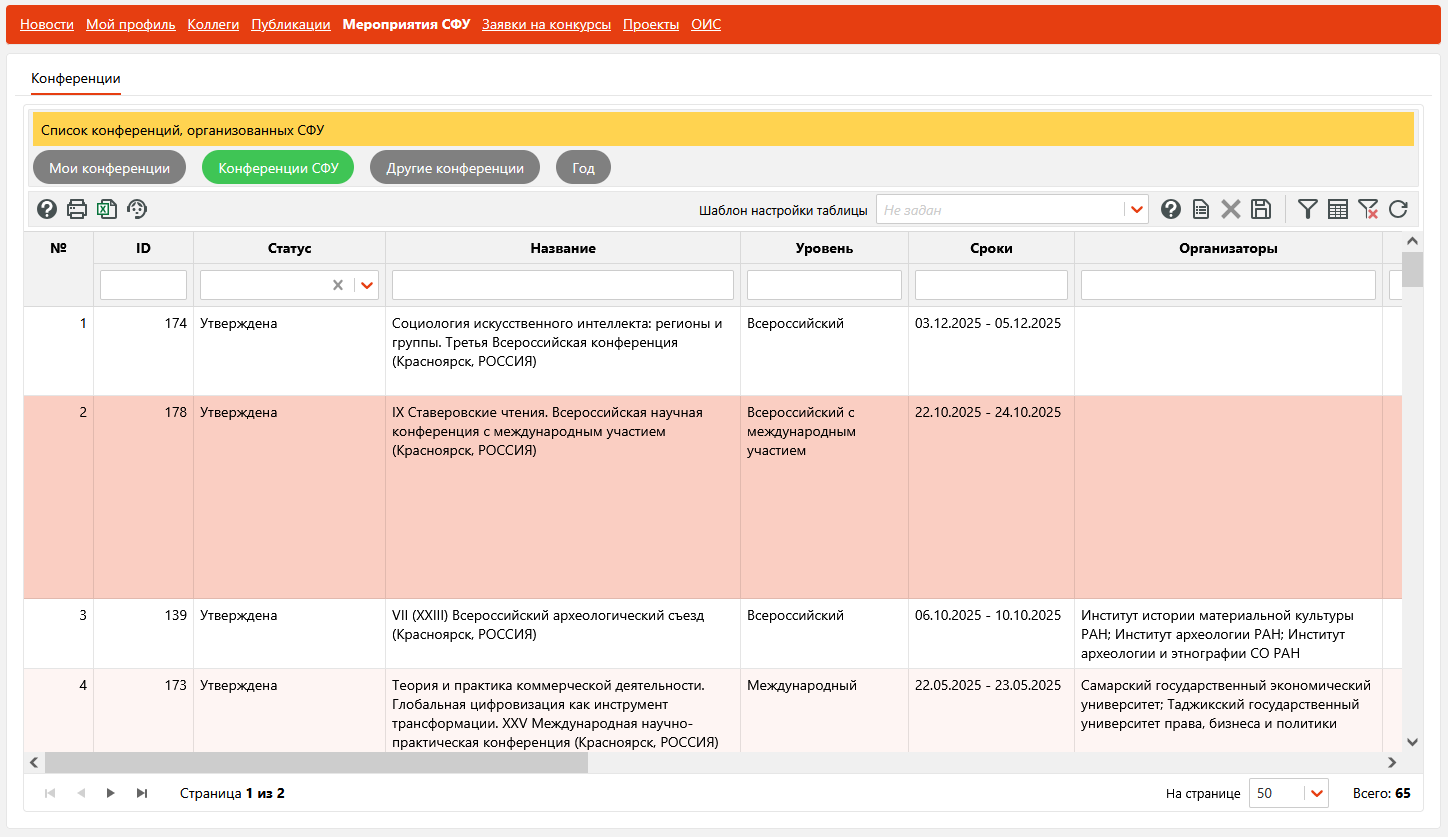
Пояснение к скриншоту: в личном кабинете в разделе «Мероприятия СФУ» открыта вкладка «Конференции». Над таблицей находятся кнопки «Мои конференции», «Конференции СФУ», «Другие конференции» и фильтр «Год». На скриншоте выбраны «Конференции СФУ», поэтому показан список конференций, организованных университетом. В таблице видны ID, статус, название, уровень, сроки и организаторы. Для поиска используйте поля под заголовками колонок. Слева над таблицей расположены кнопки печати и выгрузки в Excel, справа — настройки отображения таблицы.
Подраздел «Другие…» предусмотрен для сторонних мероприятий, где принимали участие сотрудники или обучающиеся СФУ.
См. также раздел про ввод научных мероприятий в «Атлас».
Участие в мероприятиях
Здесь можно просмотреть и самостоятельно добавить информацию об участии в научных мероприятиях. Чтобы добавить участие, предварительно нужно добавить самое мероприятие, если его ещё нет.
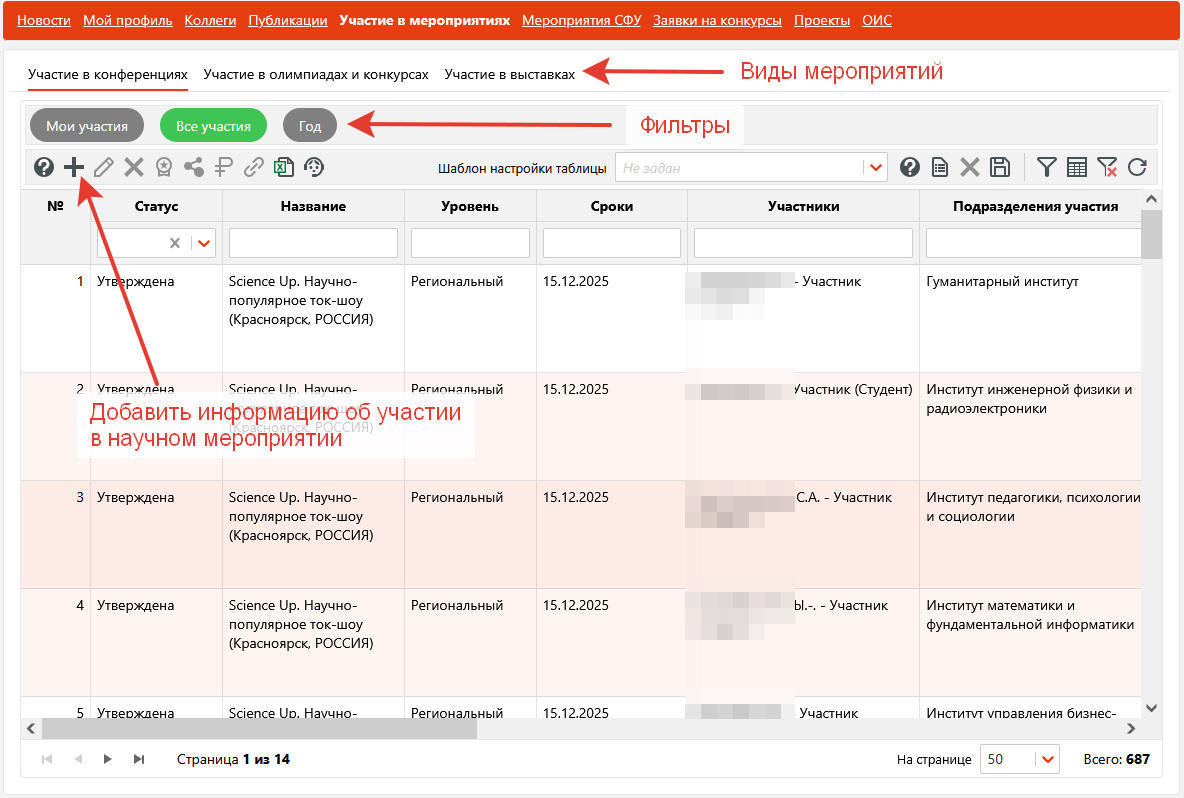
Пояснение к скриншоту: в личном кабинете откройте «Участие в мероприятиях» и выберите вкладку «Участие в конференциях», «Участие в олимпиадах и конкурсах» или «Участие в выставках». Кнопки «Мои участия» и «Все участия» переключают область просмотра, кнопка «Год» ограничивает записи по году. На скриншоте открыты конференции и выбраны «Все участия». Для добавления информации об участии нажмите «+» слева над таблицей. Таблица показывает статус, название, уровень и сроки мероприятия, участников и подразделения участия.
Заявки на конкурсы
В разделе представлен перечень заявок на конкурсы проектов (гранты, тендеры), на которые сотрудник или обучающийся подавал документы. В таблице представлена базовая информация о заявках:
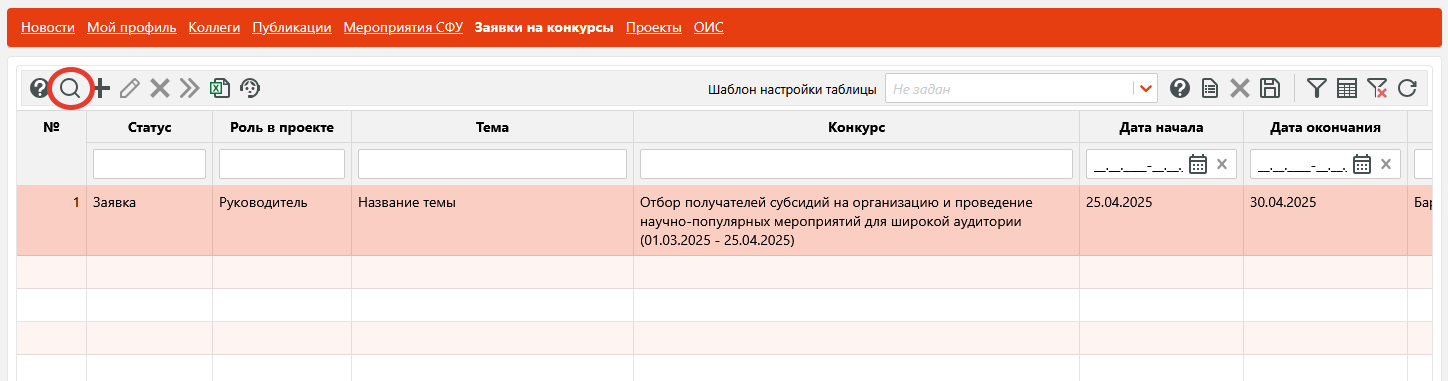
Пояснение к скриншоту: раздел «Заявки на конкурсы» личного кабинета показывает статус заявки, роль пользователя в проекте, тему, конкурс, даты начала и окончания. Для поиска используйте поля под заголовками колонок. Чтобы открыть подробности, выберите строку заявки и нажмите лупу слева над таблицей. Откроется карточка заявки с отдельными вкладками сведений.
Более подробно ознакомиться с заявкой можно выбрав заявку в таблице и нажав на иконку «Лупа» в левом верхнем углу:
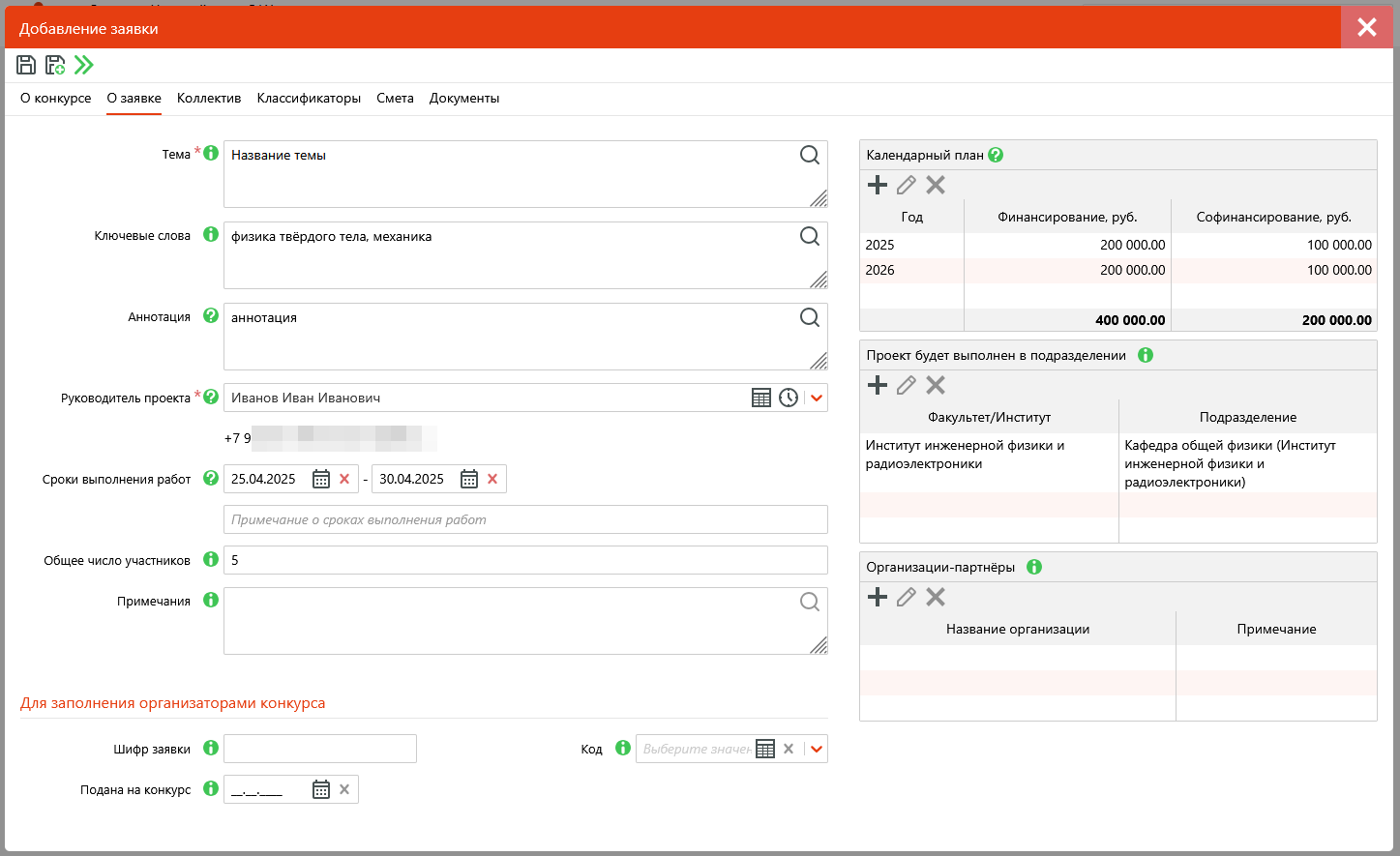
Пояснение к скриншоту: карточка конкурсной заявки содержит вкладки «О конкурсе», «О заявке», «Коллектив», «Классификаторы», «Смета» и «Документы». На вкладке «О заявке» слева расположены тема, ключевые слова, аннотация, руководитель проекта, сроки выполнения работ, общее число участников и примечания. Справа показаны календарный план с финансированием и софинансированием по годам, подразделения выполнения проекта и организации-партнёры. Внизу находится блок «Для заполнения организаторами конкурса» с полями «Шифр заявки», «Код» и «Подана на конкурс». На изображении показана форма добавления; в режиме просмотра можно ознакомиться с этими сведениями без редактирования.
Проекты
Мои научные проекты
В данном разделе находятся все проекты, где сотрудник назначен на какую-либо роль. В таблице представлена краткая информация о проектах, смотреть подробности и заполнять информацию о проектах могут (и должны) руководители и/или администраторы проектов (роль «Ответственный исполнитель» в Атласе).
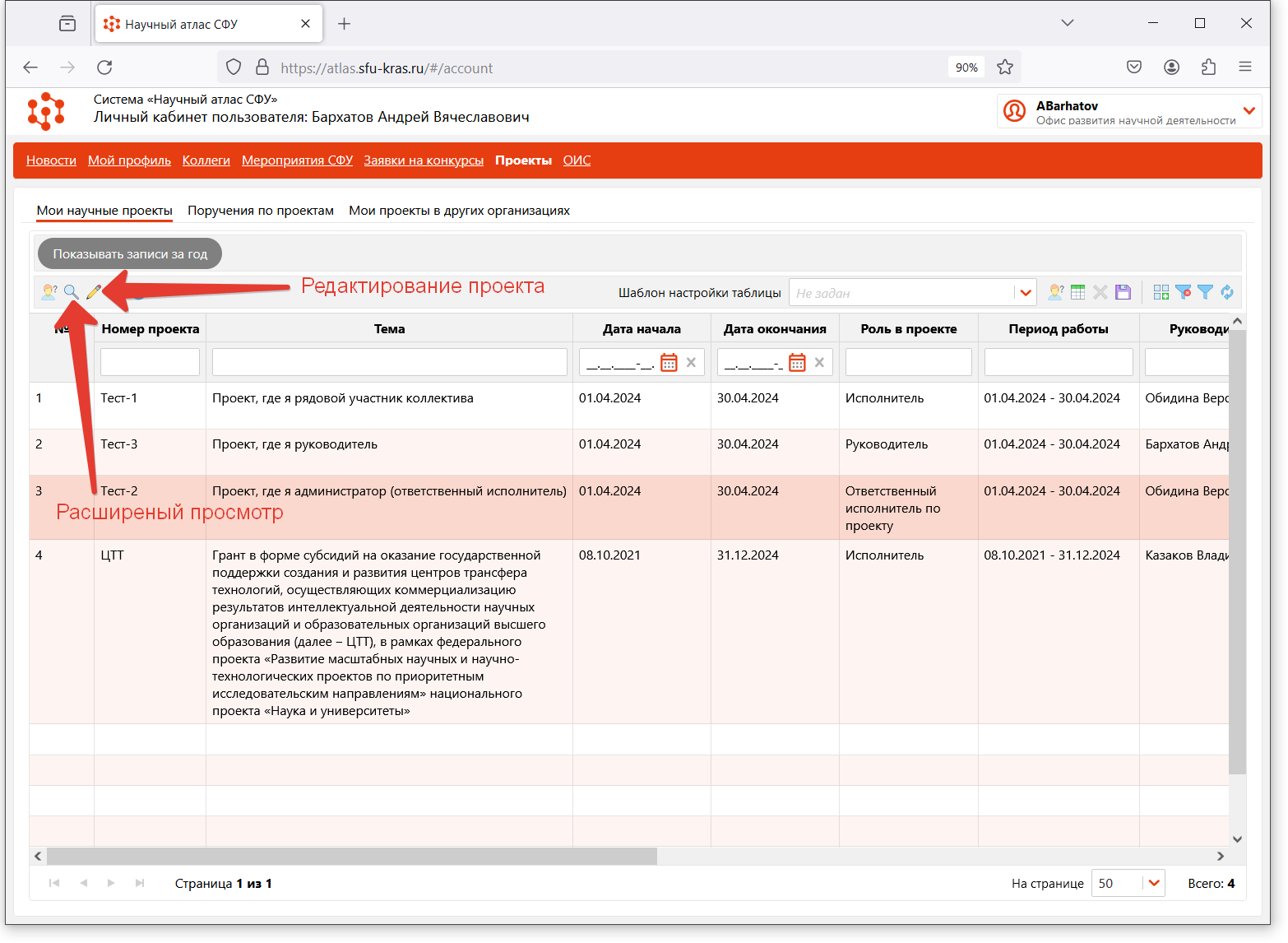
Перечень проектов в личном кабинете
Пояснение к скриншоту: в личном кабинете откройте «Проекты» → «Мои научные проекты». В таблице указаны номер и тема проекта, даты начала и окончания, роль пользователя, период его работы и руководитель. Выберите строку проекта: лупа слева над таблицей открывает расширенные сведения, карандаш позволяет руководителю или администратору редактировать доступные сведения. Кнопка с изображением гарнитуры предназначена для сообщения об ошибке или вопроса администратору. Над таблицей также расположен фильтр «Показывать записи за год».
Примечание
См. инструкцию по заполнению проектов для руководителей/администраторов.
Справка об участии в НИР
В разделе «Мой профиль» Вы можете выгрузить перечень научных проектов в виде справки в формате MS Word: в личном кабинете откройте раздел «Мой профиль», вверху нажмите на иконку «Отчёты» (иконка в виде принтера), выберите «Справка об участии в НИР», укажите период, формат печати «DOCX» и нажмите кнопку «Построить отчёт». Затем в ЦСНиОП с помощью онлайн-формы Вы можете заказать заверенный вариант справки.
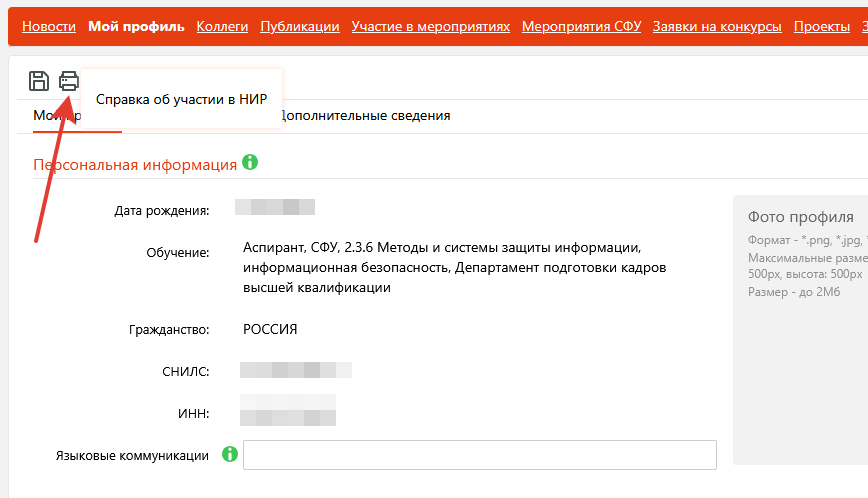
Пояснение к скриншоту: в личном кабинете на вкладке «Мой профиль» нажмите «Отчёты» — кнопку с изображением принтера вверху формы. В раскрытом меню выберите «Справка об участии в НИР». Затем в параметрах отчёта укажите период, выберите формат печати «DOCX» и нажмите «Построить отчёт», чтобы получить перечень научных проектов в документе Word.
Мои проекты в других организациях
В этом разделе вы можете добавить информацию о своём участии в научных проектах, выполненных в других организациях. Информация поможет лучше понимать загруженность по проектам как внутри университета, так и за его пределами. Также информация может быть важна для понимания достижений сотрудников за пределами университета и формирования полноценного портфолио.
ОИС (объекты интеллектуальной собственности)
В разделе вы можете увидеть ваши заявки на ОИС (патенты и свидетельства), ваши уже зарегистрированные ОИС, а также ОИС университета в целом.
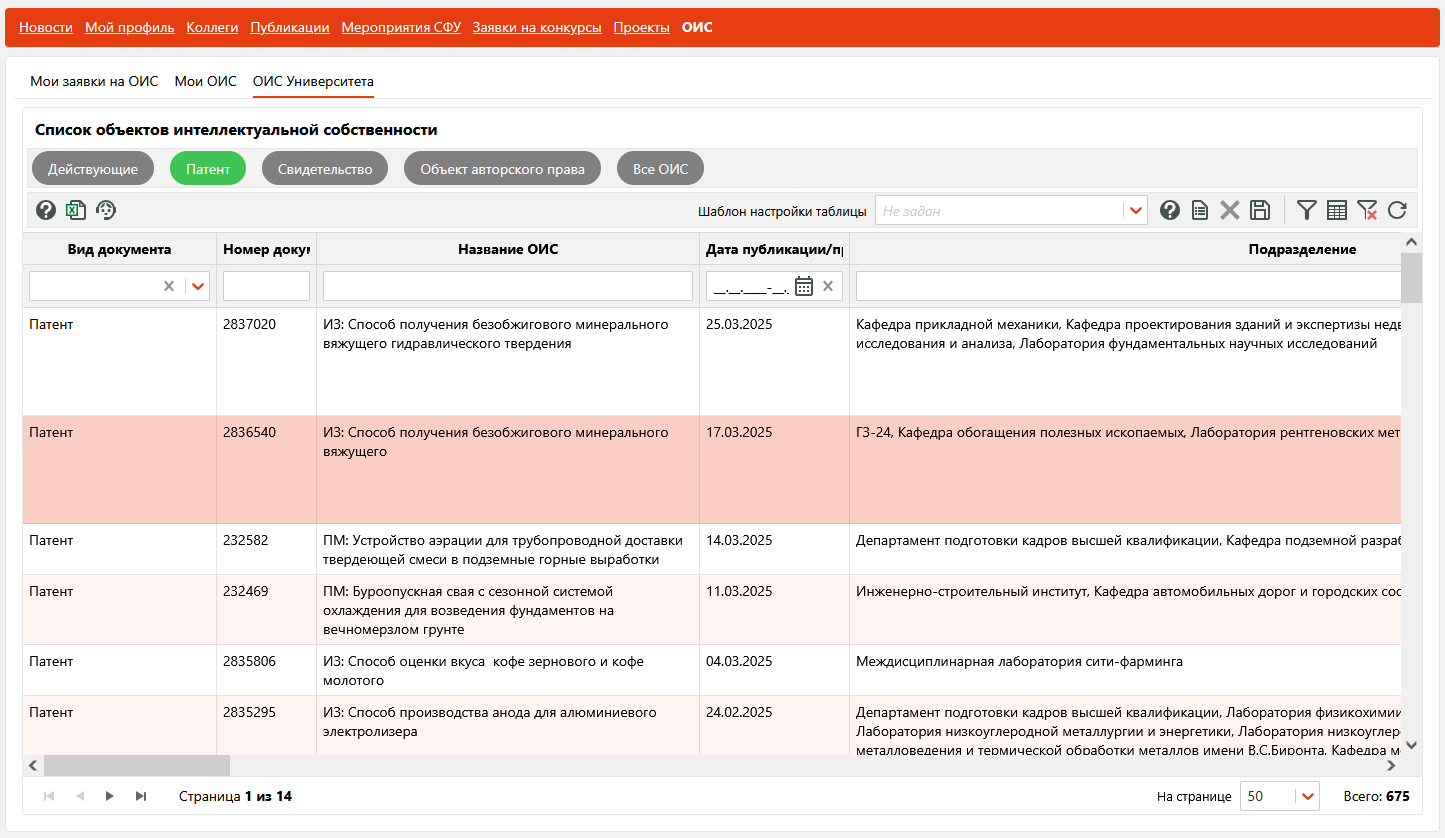
Пояснение к скриншоту: раздел «ОИС» личного кабинета содержит вкладки «Мои заявки на ОИС», «Мои ОИС» и «ОИС Университета». На скриншоте открыты «ОИС Университета» и включён фильтр «Патент». Над таблицей также доступны кнопки «Действующие», «Свидетельство», «Объект авторского права» и «Все ОИС». В таблице показаны вид документа, его номер, название ОИС, дата и подразделение. Поля под заголовками колонок используются для поиска, кнопка Excel слева над таблицей — для выгрузки списка.
Сведения об ОИС вносят сотрудники ЦСНиОП и ЦТТ.
История изменений
26.03.2025: Опубликована первая версия данного руководства.
28.03.2025: Добавлена справка по разделам «Заявки на конкурсы», «Проекты», «ОИС».
22.01.2026: Убраны сведения о разделах, которые сейчас не используются (отключены) в личном кабинете (закупки, онлайн-подача заявок на конкурсы). Добавлены подраздел «Участие в мероприятиях».
08.04.2026: В пункт «Проекты» добавлено про возможность заказа заверенной справки об участии в НИР.